




Espaço para comunicar erros nesta postagem
Adicione nosso site às suas fontes preferidas para acompanhar nossas notícias. 📰
Trabalhar com dados armazenados em uma imagem tabular pode ser uma experiência frustrante, especialmente quando você precisa extraí-los, editá-los, organizá-los e compartilhá-los digitalmente como um arquivo PDF.
Digitar manualmente linhas e colunas de dados em uma planilha e salvá-la como um arquivo PDF não só é um processo propenso a erros, como também demorado. Felizmente, os avanços em blogs trouxeram uma excelente solução para isso.
Atualmente, existem ferramentas de conversão online dedicadas que permitem extrair dados de uma imagem para o Excel e salvá-la como PDF com apenas alguns cliques. Neste artigo, explicaremos todo o processo passo a passo, com demonstrações ilustradas.
Passos para converter imagens em planilhas editáveis e salvá-las como PDFs
A seguir, discutimos etapas simples para converter rapidamente imagens tabulares em um arquivo do Excel e salvar os dados como PDF usando ferramentas online.
-
Procure um conversor de imagens para Excel.
Primeiramente, você precisa pesquisar na internet para encontrar um conversor de imagens para Excel confiável. Trata-se de uma ferramenta online projetada especificamente para extrair dados de imagens e apresentar os resultados em formato de planilha, facilitando a edição, a busca e a filtragem.
Existe uma grande variedade de conversores desse tipo disponíveis online. Muitos são gratuitos e fáceis de usar, embora a segurança varie, portanto, escolha um de boa reputação.
Aqui estão alguns fatores que devem ser considerados antes de selecionar qualquer opção.
-
Opera com tecnologias OCR avançadas.
-
Suporta a conversão de imagens para Excel em diferentes idiomas.
-
Aceita imagens como entrada em vários formatos, por exemplo, JPG, JPEG e outros.
Considerando esses fatores, escolhemos um conversor de imagem para Excel gratuito que será usado para converter JPG em Excel nas próximas etapas.
-
Faça o upload da imagem e inicie a conversão para uma planilha.
Agora, basta carregar a imagem tabular na ferramenta. Normalmente, os conversores de JPG para Excel oferecem várias opções de carregamento, como arrastar e soltar, copiar e colar ou carregar manualmente a partir do armazenamento local.
Após o carregamento da imagem, a interface da ferramenta ficará assim:
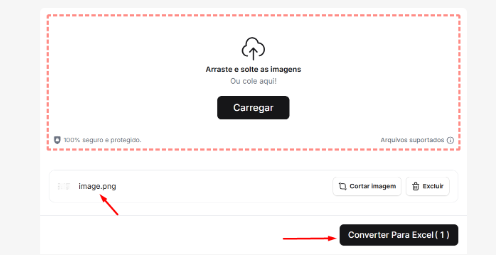
Clique no botão “ Converter para Excel ” para iniciar o processo de conversão.
-
Analise e copie os dados extraídos ou faça o download como uma planilha.
Em poucos segundos, a ferramenta converterá a imagem em uma planilha do Excel editável. No nosso caso, o resultado pode ser visto na captura de tela abaixo.
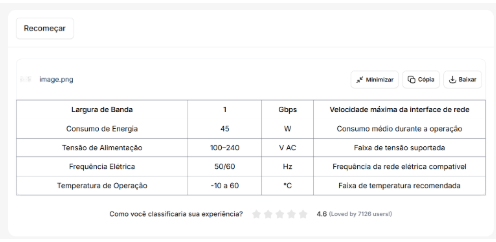
Você deve revisar cuidadosamente os dados extraídos na planilha para garantir que estejam completos e sem erros. Quando estiver satisfeito, copie ou baixe o resultado.
-
Use um conversor de texto para PDF e insira os dados do Excel.
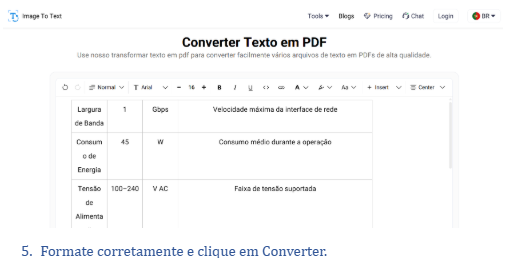
Agora, é hora de transformar texto em pdf. Isso pode ser feito facilmente usando um conversor de texto para PDF, disponível online. Basta colar os dados copiados no campo de entrada da ferramenta.
-
Formate corretamente e clique em Converter.
Muitos conversores de texto para PDF (incluindo o que estamos usando) oferecem diversas opções para formatar o texto corretamente. Essas opções incluem títulos, estilo/tamanho da fonte, negrito, itálico ou sublinhado, inserção de links e muito mais.
Assim, com base nas suas necessidades e preferências específicas, você pode usar as opções fornecidas para formatar os dados do Excel antes de convertê-los em um arquivo PDF. Quando terminar, clique no botão “ Converter para PDF ”.
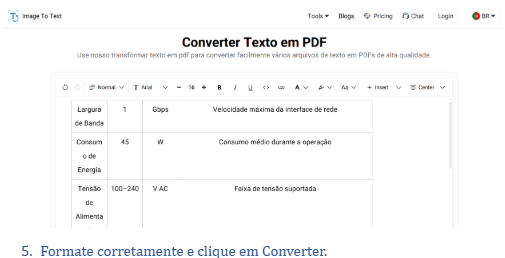
Após clicar, o arquivo PDF será baixado automaticamente para o seu dispositivo. Sugere-se que você o abra e revise para garantir que esteja correto.
Então, esse é o procedimento passo a passo para transformar imagens tabulares em planilhas editáveis e salvá-las como PDFs.
Conclusão
Converter imagens tabulares em planilhas editáveis e salvar o resultado como PDF não exige mais horas de trabalho manual. Com a ajuda de ferramentas de conversão online dedicadas, os usuários podem extrair rapidamente dados de imagens para uma planilha para as edições necessárias e transformar o resultado final em um PDF profissional para compartilhamento, impressão e arquivamento.
Este artigo explicou todo o processo passo a passo, com capturas de tela para melhor compreensão.

+ Lidas




Nossas notícias
no celular












Comentários
Para comentar realize o login em sua conta!
Login Cadastre-se